
Mobile Automation integration with AWS Device Farm
This section helps you for integration Sahi with AWS Device Farm.
Pre-requisites
Section titled “Pre-requisites”- Sahi Pro Mobile Engine and AWS Command Line Interface (CLI) version 2 should be installed with in the AWS system.
- Please refer here to quickly setup AWS CLI.
- Please make sure that
Default region nameisus-west-2. - Please make sure that
Default output formatisjson.
- cURL should be installed on the system.
- To verify, run
curlin the command line.
- To verify, run
Android Integration
Section titled “Android Integration”-
Goto: AWS Device Farm
-
Create a new project under
Mobile device testing projects.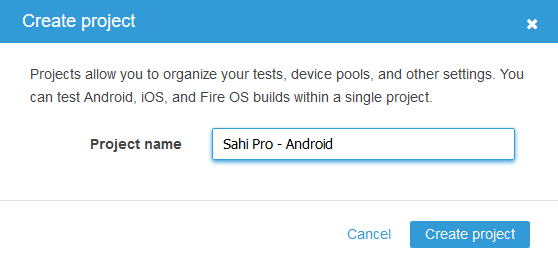
-
Click on
Project settings.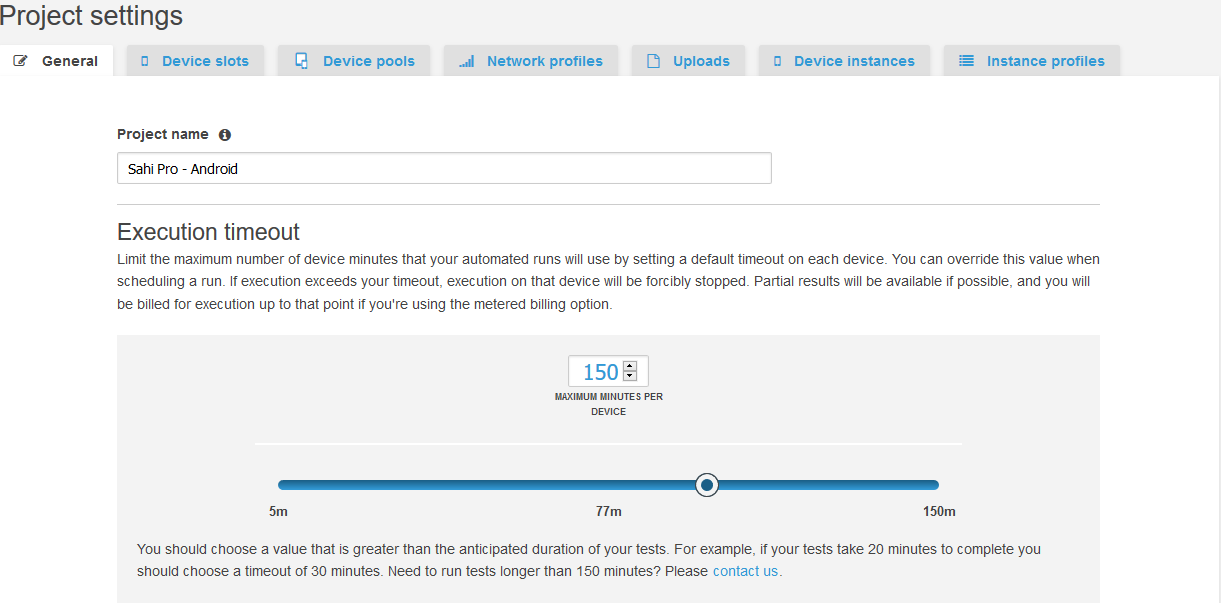
-
OPTIONAL: Set the maximum
Execution Timeoutaccording to the script execution timeout. -
Click on
Device Pools.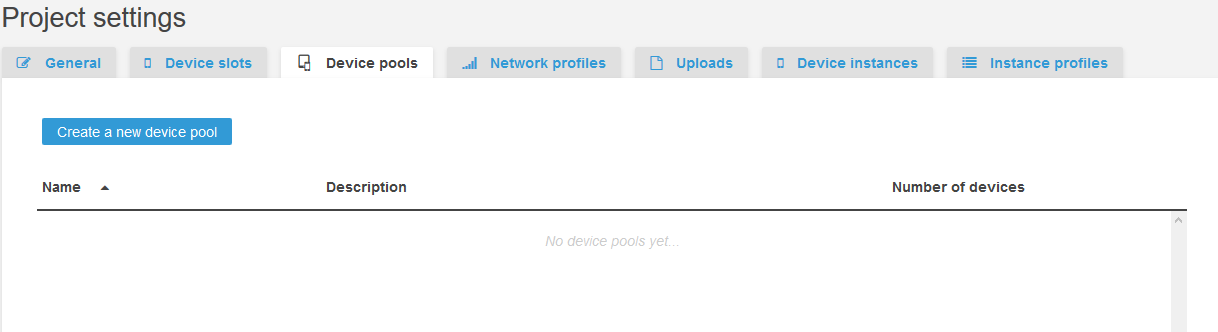
-
Click on
Create a new device pool. Give a name to device pool and add one device in it. Click onSave device pool→Done.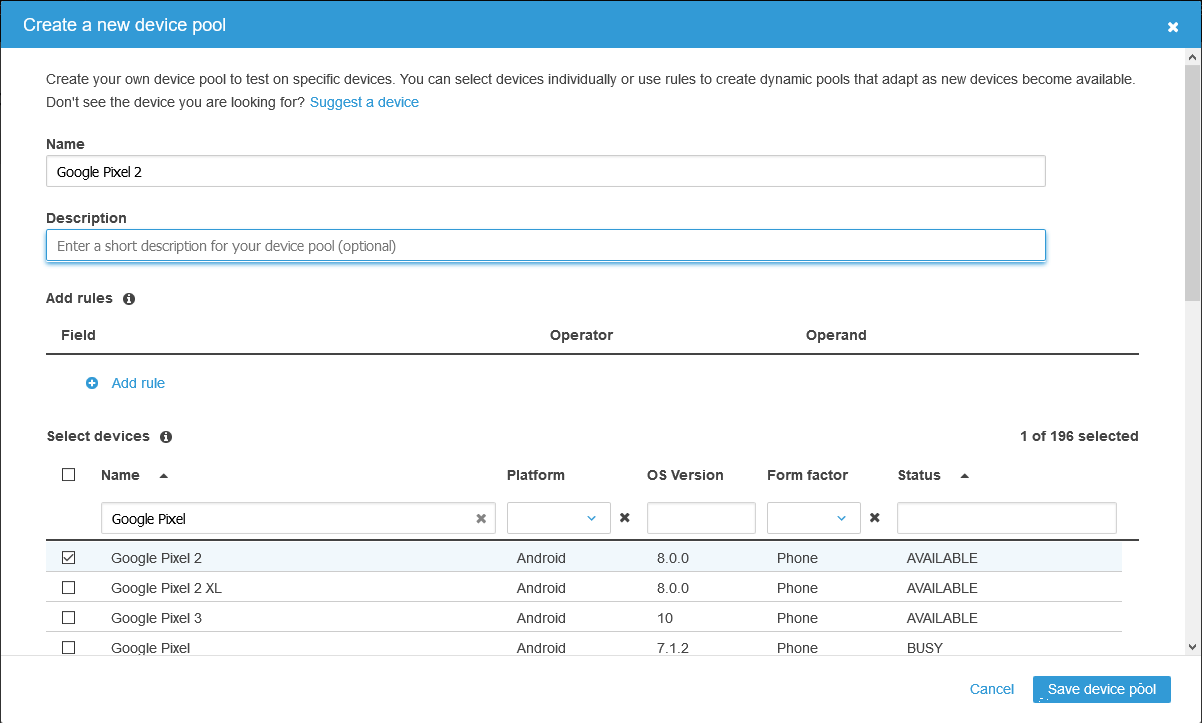
-
Click on
Uploads.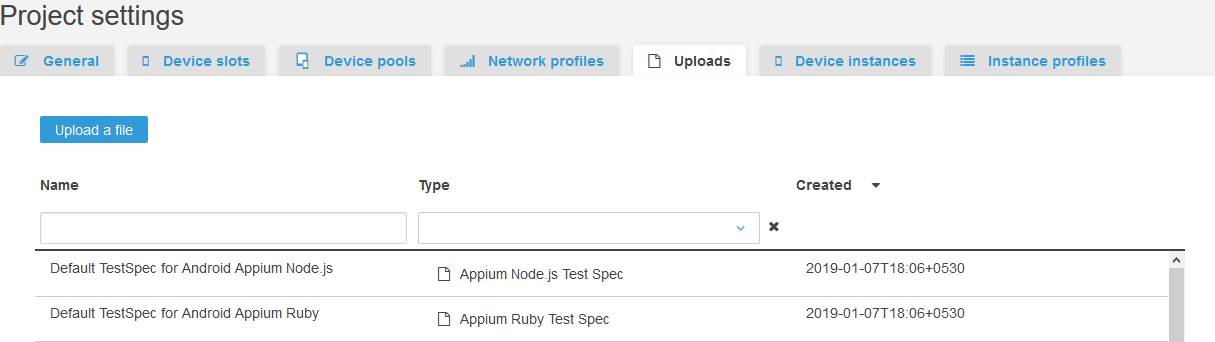
-
Click on
Upload a fileand upload 3 APKs.-
Test Application: Select Type as
Android App.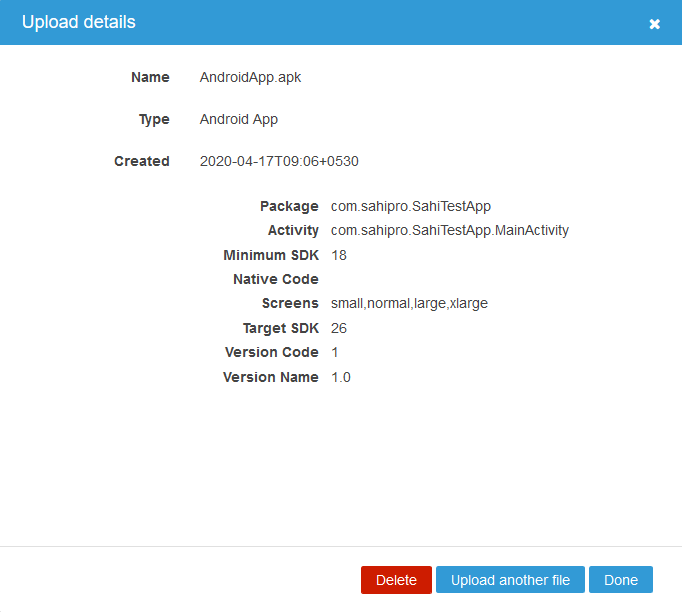
-
Sahi Instrumentation App: Select Type as
Android Appand upload APK from<SahiPro>/android/lib/app-debug.apk.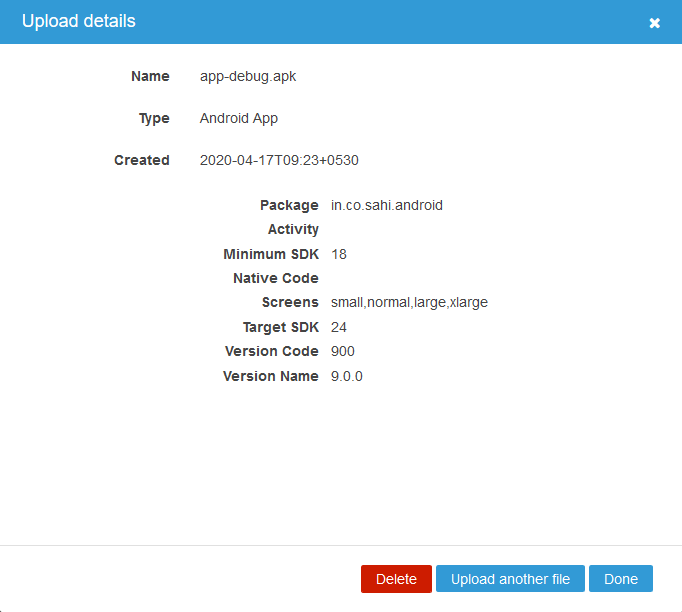
-
Sahi Instrumentation App: Select Type as
Instrumentation Test Packageand upload APK from<SahiPro>/android/lib/app-debug-androidTest.apk.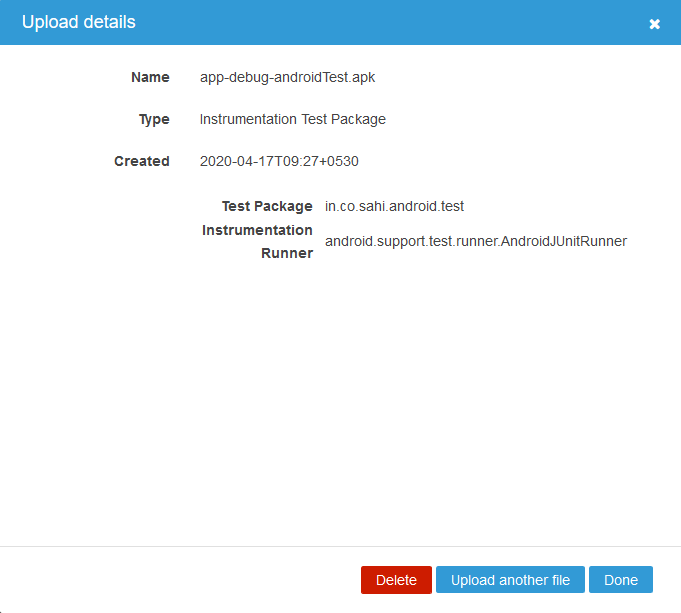
-
-
Configure
<SahiPro>/userdata/config/aws_devicefarm.propertiesfile.-
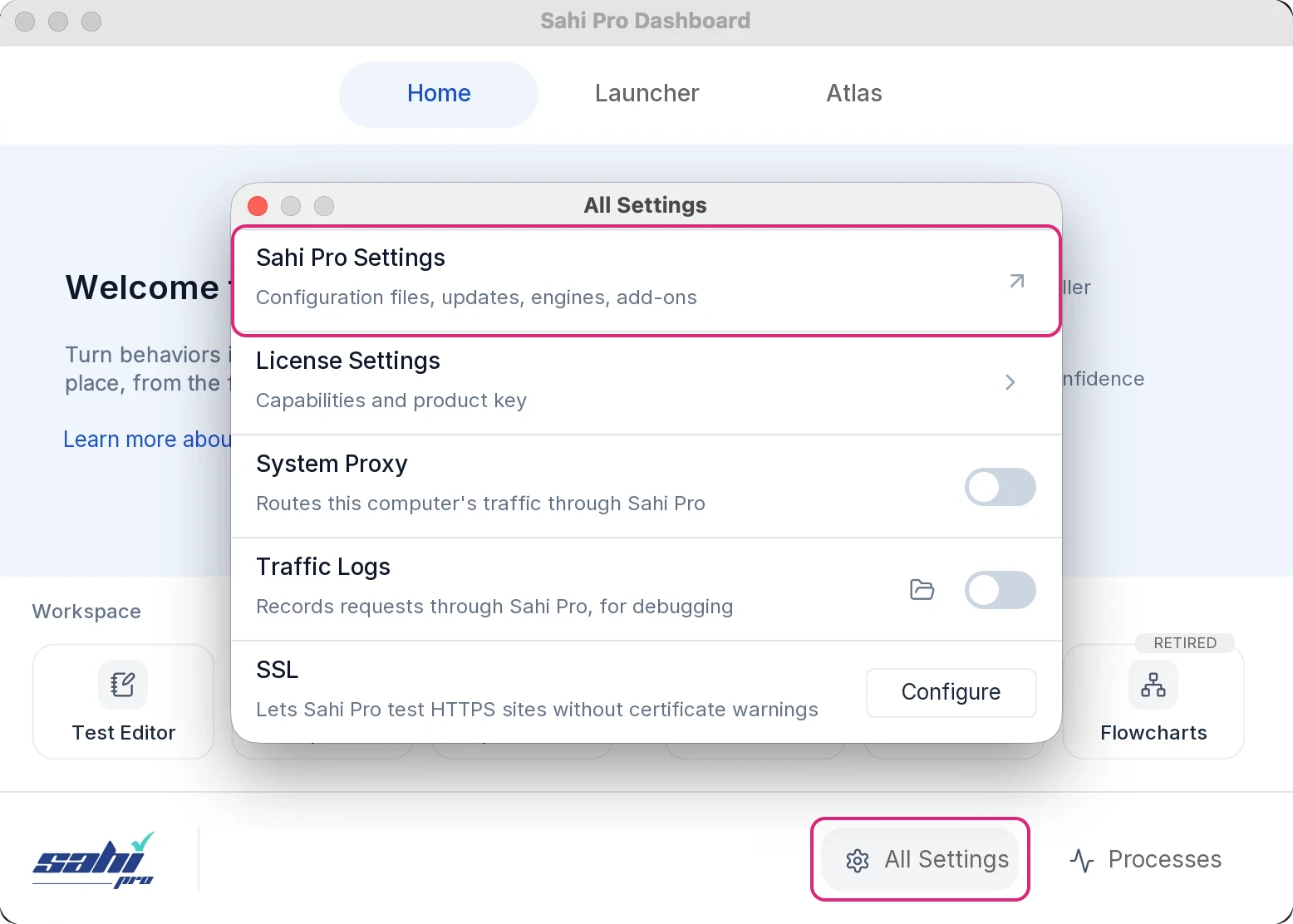
Open Sahi Pro’s Settings, from either place:
-
From the Dashboard: click All Settings, then Sahi Pro Settings.
-
From the No-Code Test Editor: click Settings (the gear icon) in the left bar.
-
-
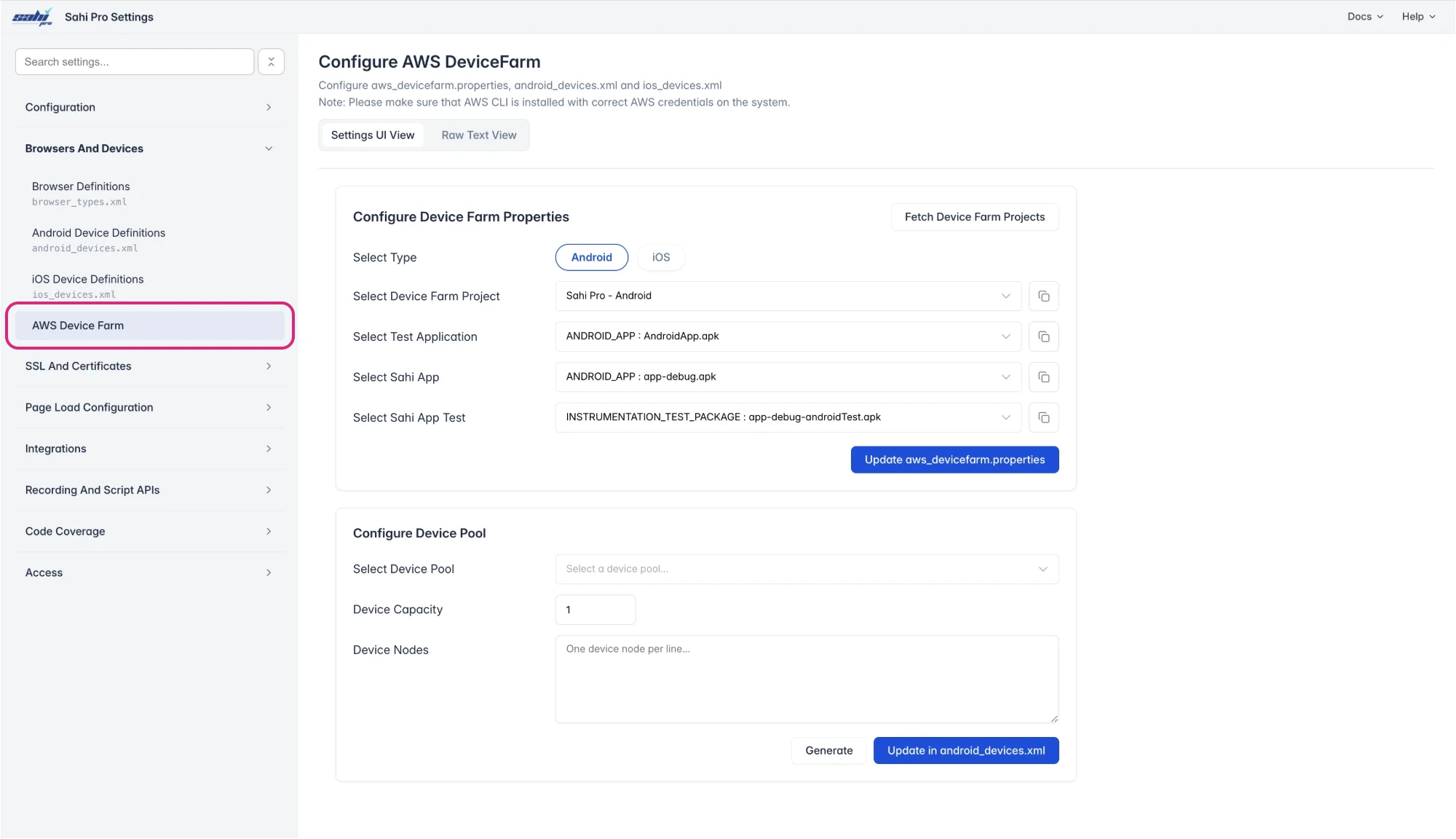
Open Browsers And Devices and click AWS Device Farm. The Configure AWS DeviceFarm page opens.
-
Using Device Farm Configuration UI
-
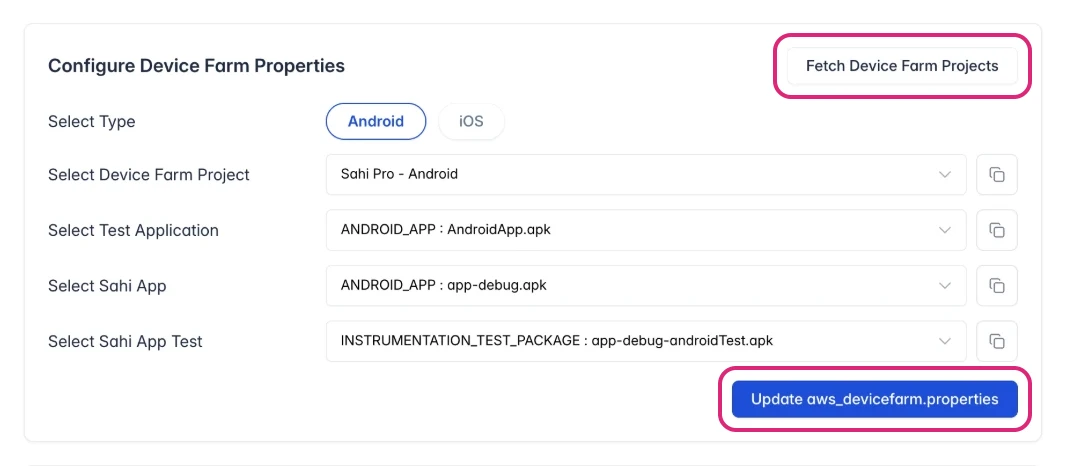
In Configure Device Farm Properties, set Select Type to Android and click Fetch Device Farm Projects to fetch your Device Farm projects.
-
Select Device Farm Project:
Sahi Pro - Android
Select Test Application:AndroidApp.apk
Select Sahi App:app-debug.apk
Select Sahi App Test:app-debug-androidTest.apkClick Update aws_devicefarm.properties. This updates the
aws_devicefarm.propertiesfile. -
Configure android_devices.xml
Select Device Pool:
Google Pixel 8 Pro
Set Device Capacity: 5 (default is 1).
Click onGeneratebutton to generate the device xml.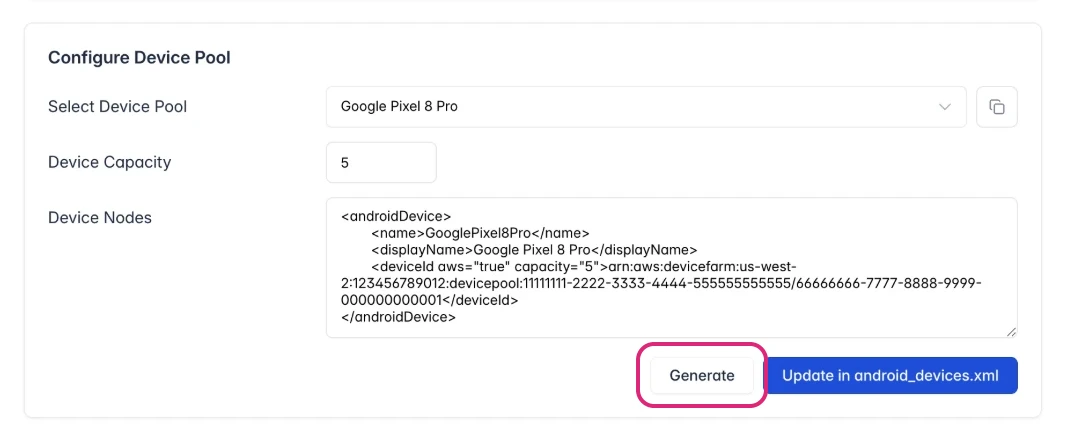
Rename the
nametag value toAWS-Google-Pixeland click Update in android_devices.xml. This updates theandroid_devices.xmlfile.
-
-
Using Command Line
-
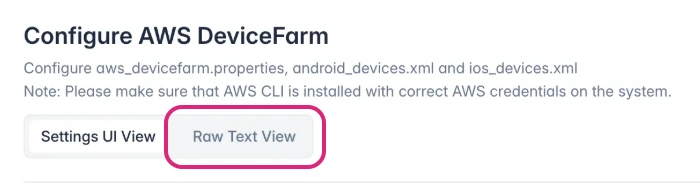
At the top of the Configure AWS DeviceFarm page, click Raw Text View.
-
Set
android.aws.devicefarm.project.arnproperty.
To get the ARN of the project, executeaws devicefarm list-projectsin Command Prompt/Terminal.{"projects": [{"arn": "arn:aws:devicefarm:us-west-2:332167198415:project:f8fa4d62-dec9-4be3-8bbf-f37be0249897","name": "Sahi Pro - Android","created": "2020-04-17T02:53:39.857000+00:00"}]} -
Set
android.aws.devicefarm.main_app.arnproperty.
To get the ARN of the main test app, executeaws devicefarm list-uploads --arn <<project_arn>>in Command Prompt/Terminal.{"uploads": [....{"arn": "arn:aws:devicefarm:us-west-2:332167198415:upload:f8fa4d62-dec9-4be3-8bbf-f37be0249897/7fc96cdc-6ccc-404a-8ba7-ac35957ae751","name": "AndroidApp.apk","created": "2020-04-17T03:36:52.807000+00:00","type": "ANDROID_APP","status": "SUCCEEDED","url": "https://prod-us-west-2-uploads.s3-us-west-2.amazonaws.com/arn%3Aaws%3Adevicefarm%3Aus-west-2%3A332167198415%3Aproject%3Af8fa4d62-dec9-4be3-8bbf-f37be0249897/uploads/arn%3Aaws%3Adevicefarm%3Aus-west-2%3A332167198415%3Aupload%3Af8fa4d62-dec9-4be3-8bbf-f37be0249897/7fc96cdc-6ccc-404a-8ba7-ac35957ae751/AndroidApp.apk?X-Amz-Algorithm=AWS4-HMAC-SHA256&X-Amz-Date=20200417T050507Z&X-Amz-SignedHeaders=content-type%3Bhost&X-Amz-Expires=86400&X-Amz-Credential=AKIAJSORV74ENYFBITRQ%2F20200417%2Fus-west-2%2Fs3%2Faws4_request&X-Amz-Signature=dfd1f87ddc29c4c68e56d7d7ddd636cba2810b8d9472e1682760209ee7e4774b","metadata": "{\"device_admin\":false,\"activity_name\":\"com.sahipro.SahiTestApp.MainActivity\",\"version_name\":\"1.0\",\"screens\":[\"small\",\"normal\",\"large\",\"xlarge\"],\"error_type\":null,\"sdk_version\":\"18\",\"package_name\":\"com.sahipro.SahiTestApp\",\"version_code\":\"1\",\"native_code\":[],\"target_sdk_version\":\"26\"}","contentType": "application/octet-stream","category": "PRIVATE"}]} -
Set
android.aws.devicefarm.sahi_app.arnproperty.
To get the ARN of the sahi instrumentation app, executeaws devicefarm list-uploads --arn <<project_arn>>in Command Prompt/Terminal.{"uploads": [....{"arn": "arn:aws:devicefarm:us-west-2:332167198415:upload:f8fa4d62-dec9-4be3-8bbf-f37be0249897/348c5af7-f13d-417d-aa16-805f4dc6c7e5","name": "app-debug.apk","created": "2020-04-17T03:53:49.858000+00:00","type": "ANDROID_APP","status": "SUCCEEDED","url": "https://prod-us-west-2-uploads.s3-us-west-2.amazonaws.com/arn%3Aaws%3Adevicefarm%3Aus-west-2%3A332167198415%3Aproject%3Af8fa4d62-dec9-4be3-8bbf-f37be0249897/uploads/arn%3Aaws%3Adevicefarm%3Aus-west-2%3A332167198415%3Aupload%3Af8fa4d62-dec9-4be3-8bbf-f37be0249897/348c5af7-f13d-417d-aa16-805f4dc6c7e5/app-debug.apk?X-Amz-Algorithm=AWS4-HMAC-SHA256&X-Amz-Date=20200417T050507Z&X-Amz-SignedHeaders=content-type%3Bhost&X-Amz-Expires=86400&X-Amz-Credential=AKIAJSORV74ENYFBITRQ%2F20200417%2Fus-west-2%2Fs3%2Faws4_request&X-Amz-Signature=0ccd167ea46837fb74fe54320825fc523a4a4f5243775d87ede5d8744286c24a","metadata": "{\"device_admin\":false,\"activity_name\":\"\",\"version_name\":\"9.0.0\",\"screens\":[\"small\",\"normal\",\"large\",\"xlarge\"],\"error_type\":null,\"sdk_version\":\"18\",\"package_name\":\"in.co.sahi.android\",\"version_code\":\"900\",\"native_code\":[],\"target_sdk_version\":\"24\"}","contentType": "application/octet-stream","category": "PRIVATE"}]} -
Set
android.aws.devicefarm.sahi_app_test.arnproperty.
To get the ARN of the sahi instrumentaion test app, executeaws devicefarm list-uploads --arn <<project_arn>>in Command Prompt/Terminal.{"uploads": [....{"arn": "arn:aws:devicefarm:us-west-2:332167198415:upload:f8fa4d62-dec9-4be3-8bbf-f37be0249897/6142cb93-671a-437e-abd3-6f2a4e5c6948","name": "app-debug-androidTest.apk","created": "2020-04-17T03:57:51.722000+00:00","type": "INSTRUMENTATION_TEST_PACKAGE","status": "SUCCEEDED","url": "https://prod-us-west-2-uploads.s3-us-west-2.amazonaws.com/arn%3Aaws%3Adevicefarm%3Aus-west-2%3A332167198415%3Aproject%3Af8fa4d62-dec9-4be3-8bbf-f37be0249897/uploads/arn%3Aaws%3Adevicefarm%3Aus-west-2%3A332167198415%3Aupload%3Af8fa4d62-dec9-4be3-8bbf-f37be0249897/6142cb93-671a-437e-abd3-6f2a4e5c6948/app-debug-androidTest.apk?X-Amz-Algorithm=AWS4-HMAC-SHA256&X-Amz-Date=20200417T050507Z&X-Amz-SignedHeaders=content-type%3Bhost&X-Amz-Expires=86400&X-Amz-Credential=AKIAJSORV74ENYFBITRQ%2F20200417%2Fus-west-2%2Fs3%2Faws4_request&X-Amz-Signature=805d11d2d673996750ed3aaa9156e0559cb8320765afde97268435ed3663187a","metadata": "{\"test_package_name\":null,\"instrumentation_runner\":\"android.support.test.runner.AndroidJUnitRunner\",\"error_type\":null,\"package_name\":\"in.co.sahi.android.test\"}","contentType": "application/octet-stream","category": "PRIVATE"}]} -
Configure android_devices.xml
-
Get AWS Device Pool ARN by executing
aws devicefarm list-device-pools --arn <<arn_of_project>>in Command Prompt/Terminal.{"devicePools": [....{"arn": "arn:aws:devicefarm:us-west-2:332167198415:devicepool:f8fa4d62-dec9-4be3-8bbf-f37be0249897/9c614bb4-b950-48b4-b85e-2d54a4b677e0","name": "Google Pixel 2","type": "PRIVATE","rules": [{"attribute": "ARN","operator": "IN","value": "[\"arn:aws:devicefarm:us-west-2::device:5F20BBED05F74D6288D51236B0FB9895\"]"}]}]} -
Configure device pool arn in
android_devices.xml.<!-- Google pixel device with 5 capacity. --><androidDevice><name>AWS-Google-Pixel</name><displayName>Google Pixel 2</displayName><deviceId aws="true" capacity="5">arn:aws:devicefarm:us-west-2:332167198415:devicepool:f8fa4d62-dec9-4be3-8bbf-f37be0249897/9c614bb4-b950-48b4-b85e-2d54a4b677e0</deviceId></androidDevice>
-
-
-
-
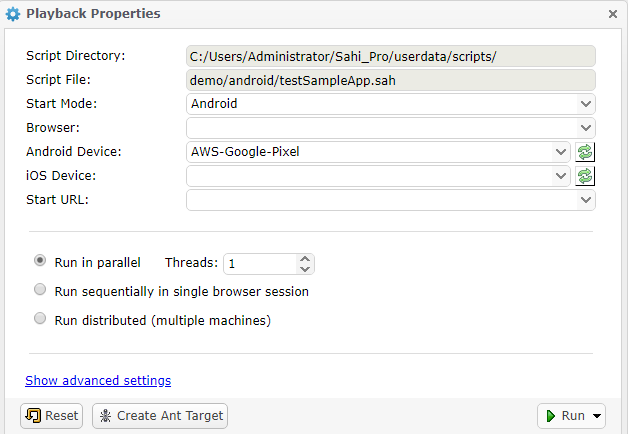
Open Sahi Pro Editor and execute
sahitests/android/testSampleApp.sahscript.- Click on
Playback. - Select
AndroidasStart Mode. - Select
AWS-Google-PixelasAndroid Device.
- Click on
-
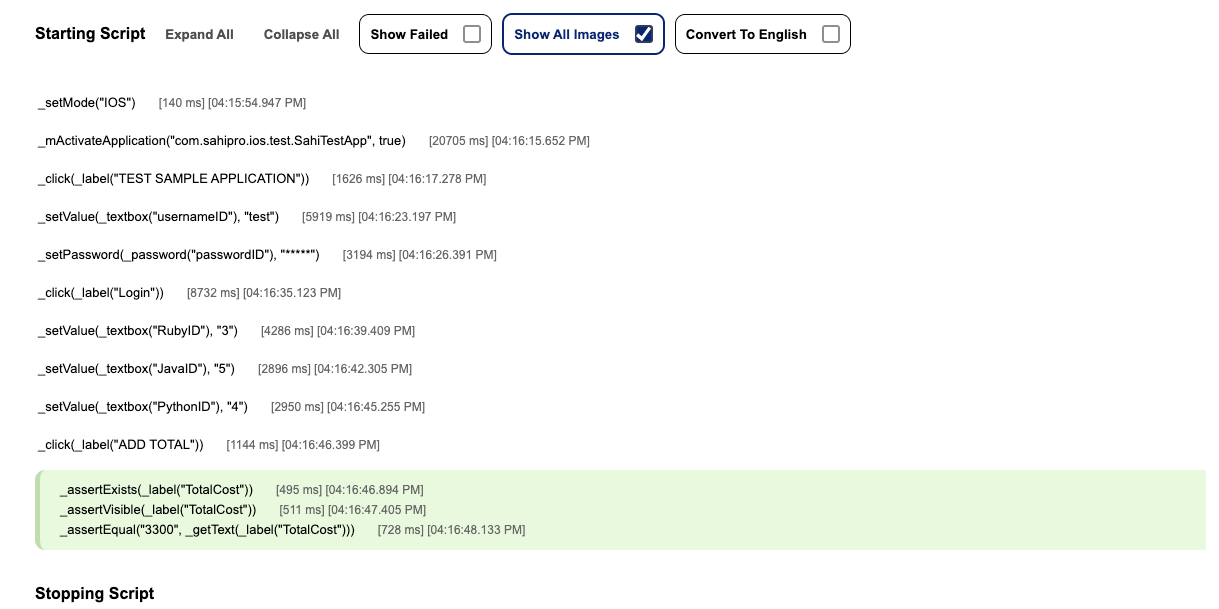
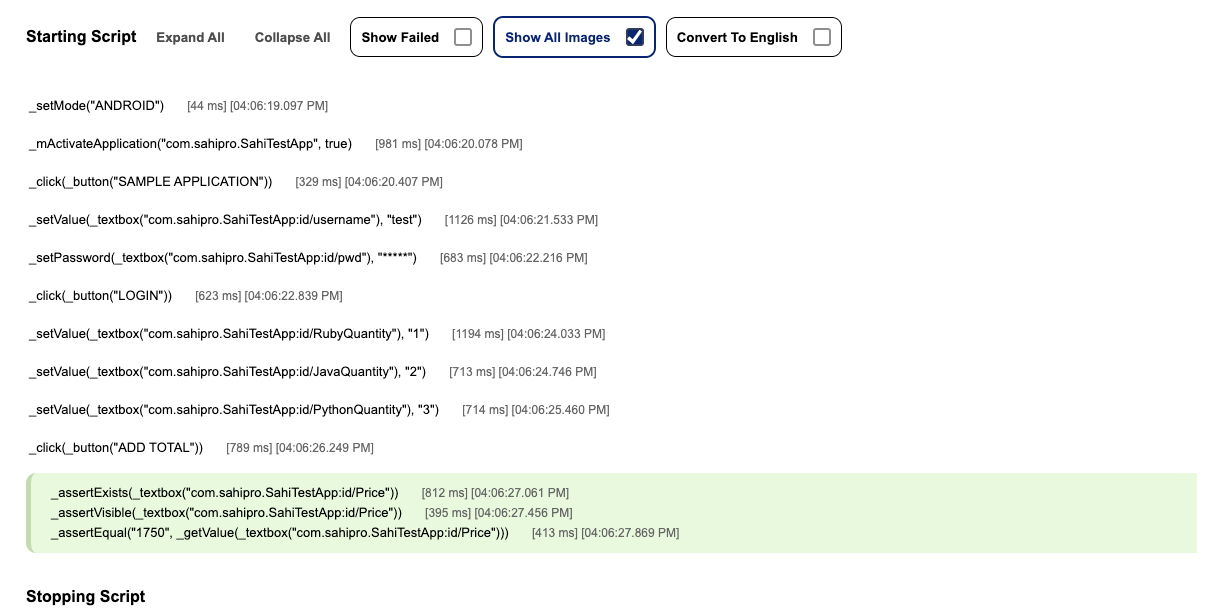
Open Sahi Pro Script Report for the above executed script.
iOS Integration
Section titled “iOS Integration”-
Goto: AWS Device Farm
-
Create a new project under
Mobile device testing projects.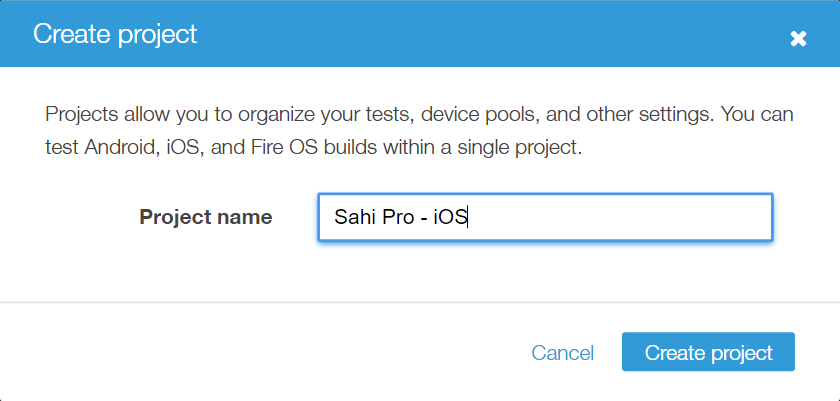
-
Click on
Project settings.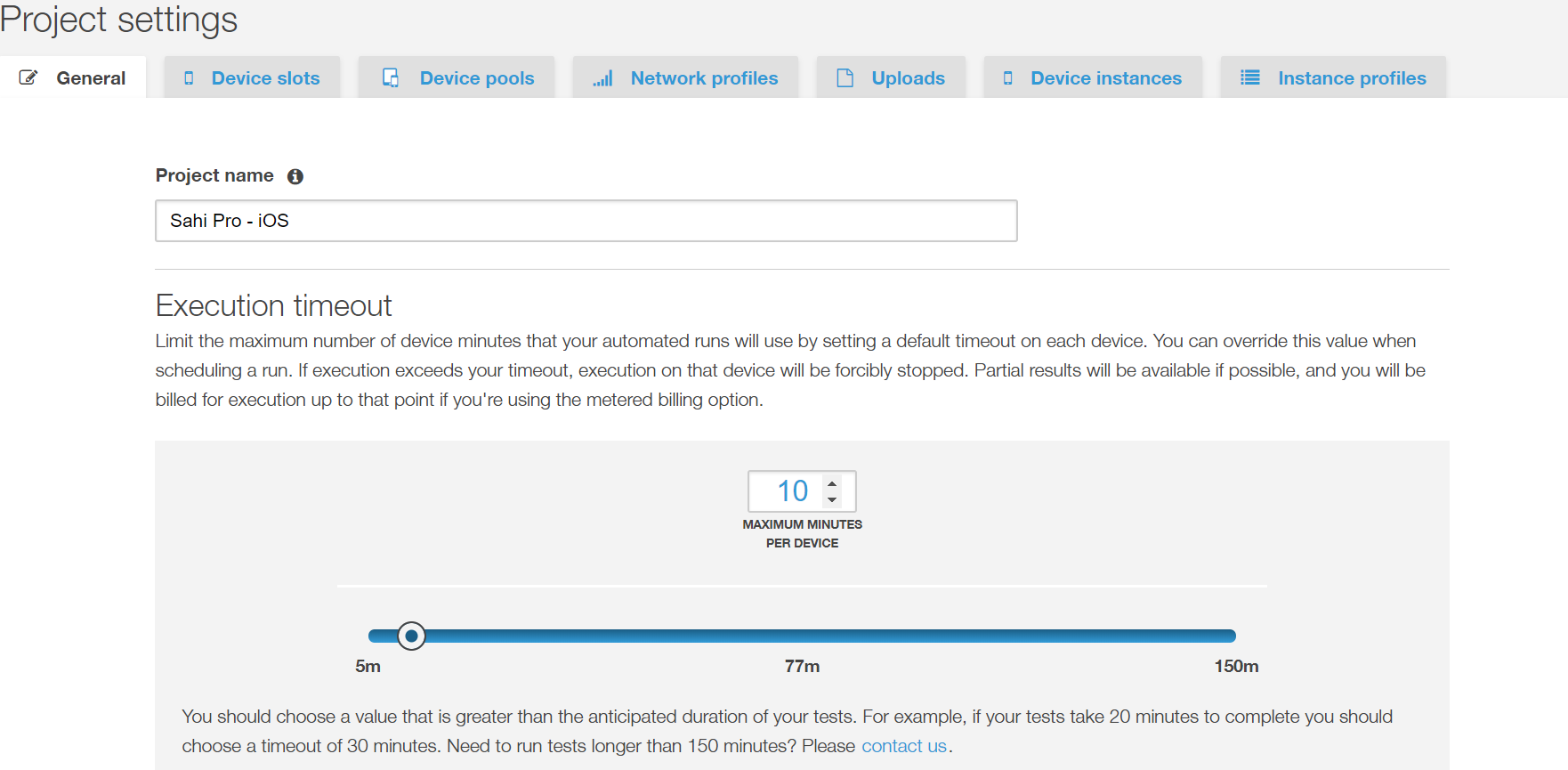
-
OPTIONAL: Set the maximum
Execution Timeoutaccording to the script execution timeout. -
Click on
Device Pools. -
Click on
Create a new device pool. Give a name to device pool and add one device in it. Click onSave device pool→Done.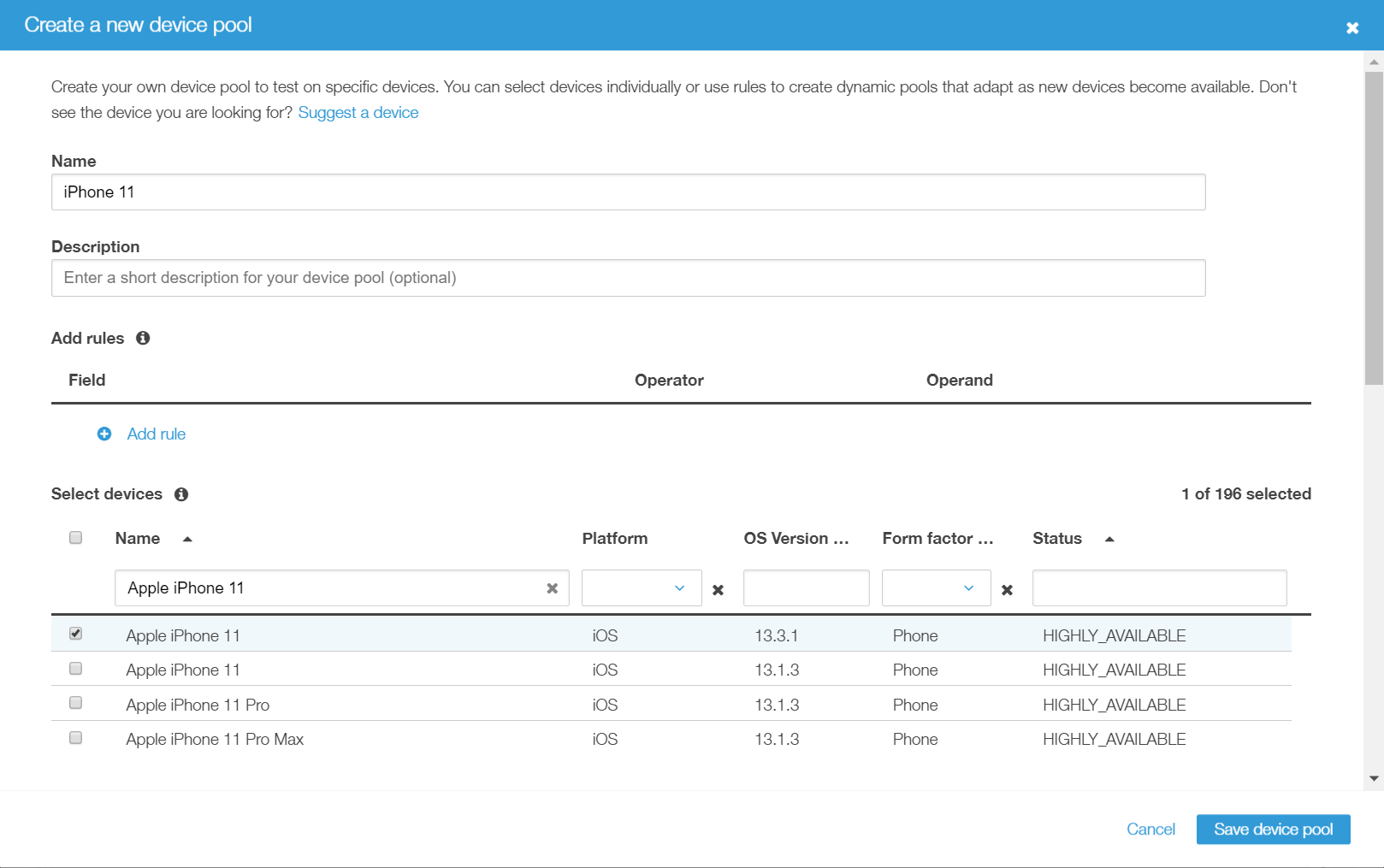
-
Create
IPAfiles forUploadsin next step.- Generate
IPAfile for your application which needs to test.-
Open
Finder→Desktop, create a new folder and name it Payload. -
Copy the test-appication.app file, and paste it in the Payload folder.
-
Compress the Payload folder into
.zipfile. -
Change the file name and extension of Payload.zip to test-application.ipa.
-
- Generate
IPAfile forSahiUITestAutomator-Runner.app.-
Open
Finder→Desktop, create a new folder and name it Payload. -
Copy the SahiUITestAutomator-Runner.app file from
<SahiPro>/iOS/build_output/DebugLocation/Device/<xcode_version>/Debug-iphoneoslocation, and paste it in the Payload folder. -
Compress the Payload folder into
.zipfile. -
Change the file name and extension of Payload.zip to SahiUITestAutomator-Runner.ipa.
-
- Generate
-
Click on
Uploads. -
Click on
Upload a fileand upload 2 IPAs.-
Test Application: Select Type as
iOS App.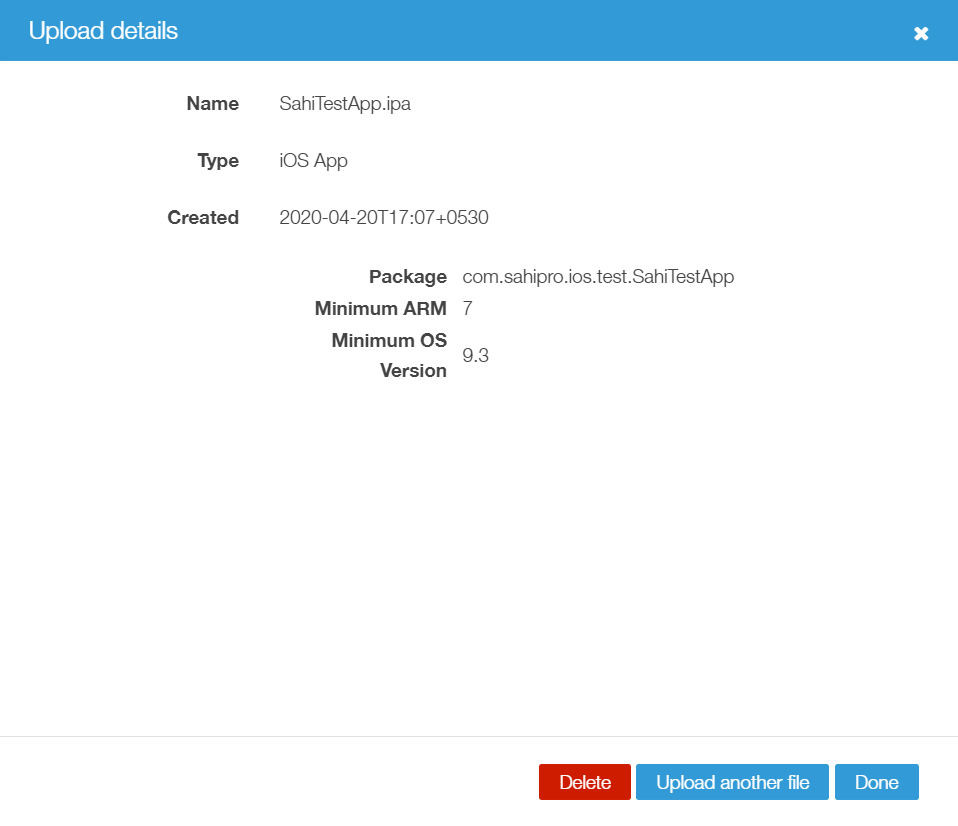
-
Sahi SahiUITestAutomator-Runner App: Select Type as
XCTest UI Test Packageand uploadSahiUITestAutomator-Runner.appwhich is generated inStep - 7b.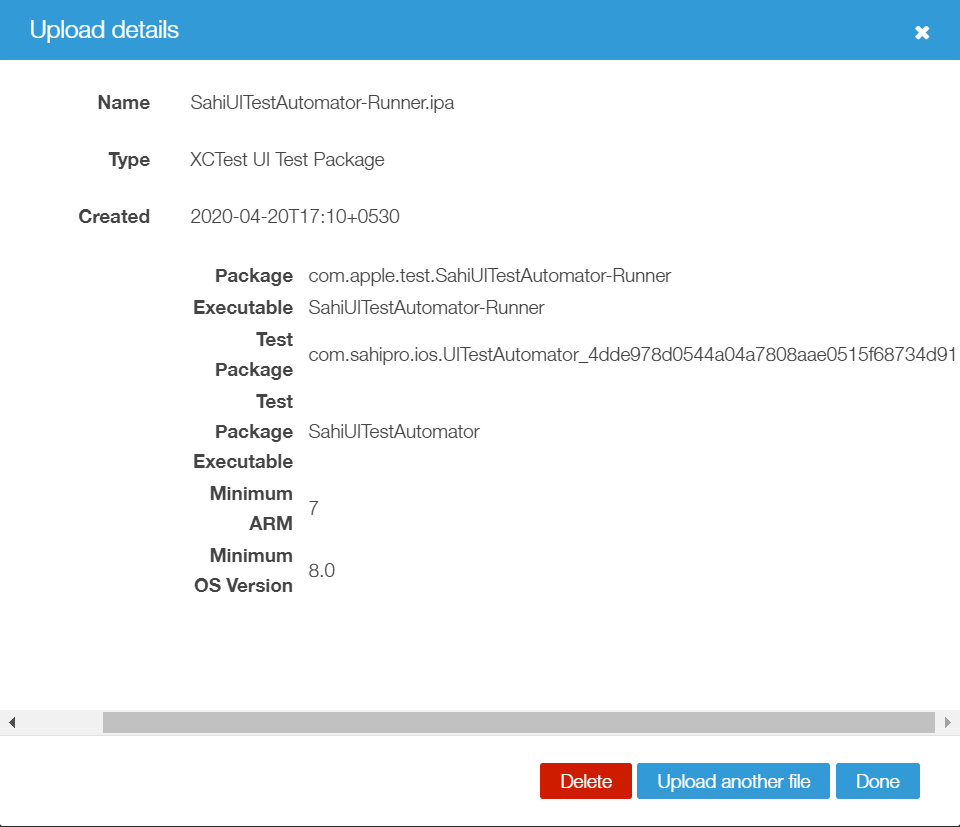
-
-
Configure
<SahiPro>/userdata/config/aws_devicefarm.propertiesfile.-
Open Sahi Pro’s Settings, from either place:
-
From the Dashboard: click All Settings, then Sahi Pro Settings.
-
From the No-Code Test Editor: click Settings (the gear icon) in the left bar.
-
-
Open Browsers And Devices and click AWS Device Farm. The Configure AWS DeviceFarm page opens.
-
Using Device Farm Configuration UI
-
In Configure Device Farm Properties, set Select Type to iOS and click Fetch Device Farm Projects to fetch your Device Farm projects.
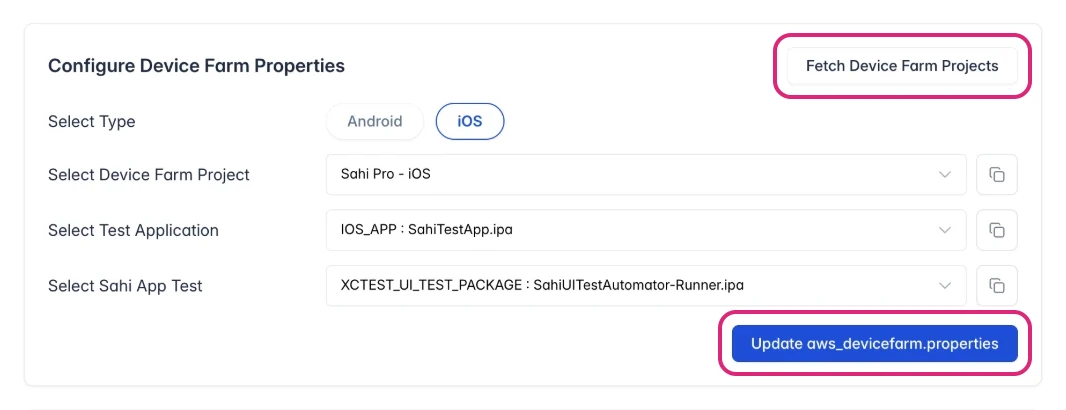
-
Select Device Farm Project:
Sahi Pro - iOS
Select Test Application:SahiTestApp.ipa
Select Sahi App Test:SahiUITestAutomator-Runner.ipaClick Update aws_devicefarm.properties. This updates the
aws_devicefarm.propertiesfile. -
Configure ios_devices.xml
Select Device Pool:
Apple iPhone 14
Set Device Capacity: 5 (default is 1).
Click onGeneratebutton to generate the device xml.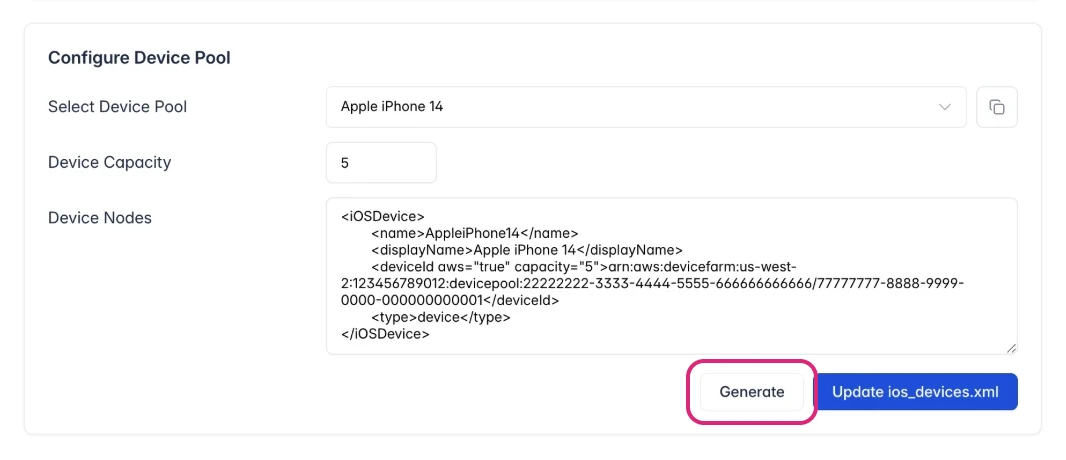
Rename the
nametag value toAWS-iPhoneand click Update ios_devices.xml. This updates theios_devices.xmlfile.
-
-
Using Command Line
-
At the top of the Configure AWS DeviceFarm page, click Raw Text View.
-
Set
ios.aws.devicefarm.project.arnproperty.
To get the ARN of the project, executeaws devicefarm list-projectsin Command Prompt/Terminal.{"projects": [{"arn": "arn:aws:devicefarm:us-west-2:3325467198415:project:16csd039-a132-4683-v3d7-cswsdadf7c093","name": "Sahi Pro - iOS","defaultJobTimeoutMinutes": 10,"created": "2019-06-18T11:46:52.589000+00:00"}]} -
Set
ios.aws.devicefarm.main_app.arnproperty.
To get the ARN of the main test app, executeaws devicefarm list-uploads --arn <<project_arn>>in Command Prompt/Terminal.{"uploads": [....{"arn": "arn:aws:devicefarm:us-west-2:332167198415:upload:16csd039-a132-4683-v3d7-cswsdadf7c093/c1bcddb2-be82-49fd-d632-eac5c31e4f77","name": "SahiTestApp.ipa","created": "2020-03-03T15:08:56.950000+00:00","type": "IOS_APP","status": "SUCCEEDED","url": "https://prod-us-west-2-uploads.s3-us-west-2.amazonaws.com/arn%3Aaws%3Adevicefarm%3Aus-west-2%3A332167198415%3Aproject%3Aupload:16csd039-a132-4683-v3d7-cswsdadf7c093/uploads/arn%3Aaws%3Adevicefarm%3Aus-west-2%3A332167198415%3Aupload%3A16ccd039-a132-4683-a3d7-caedadf7c093/c1bcddb2-be82-49fd-d632-eac5c31e4f77/your-app.ipa?X-Amz-Algorithm=AWS4-HMAC-SHA256&X-Amz-Date=20200303T151908Z&X-Amz-SignedHeaders=content-type%3Bhost&X-Amz-Expires=86400&X-Amz-Credential=AKIAJSORV74ENYHBBSFBITRQ%2F20200303%2Fus-west-2%2Fs3%2Faws4_request&X-Amz-Signature=f9a3c56126c60c3f5ad2e7f5fc70fb85153a2f31cf530d3e4c71d858eea42cd9","metadata": "{\"activity_name\":\"\",\"minimum_arm\":7,\"error_type\":null,\"package_name\":\"com.sahipro.ios.test.SahiTestApp\",\"sdk_version\":930,\"files\":{},\"warning_type\":null,\"supported_os\":\"9.3\",\"executable\":\"SahiTestApp\",\"platform\":[\"iPhoneOS\"],\"form_factor\":[1,2]}","contentType": "application/octet-stream","category": "PRIVATE"}]} -
Set
ios.aws.devicefarm.sahi_app_test.arnproperty.
To get the ARN of the sahi instrumentation app, executeaws devicefarm list-uploads --arn <<project_arn>>in Command Prompt/Terminal.{"uploads": [....{"arn": "arn:aws:devicefarm:us-west-2:332167198415:upload:upload:16csd039-a132-4683-v3d7-cswsdadf7c093/0d63fefc-2cc5-4acd-8fe4-88395512e2cd","name": "SahiUITestAutomator-Runner.ipa","created": "2020-03-03T15:16:47.256000+00:00","type": "XCTEST_UI_TEST_PACKAGE","status": "SUCCEEDED","url": "https://prod-us-west-2-uploads.s3-us-west-2.amazonaws.com/arn%3Aaws%3Adevicefarm%3Aus-west-2%3A332167198415%3Aproject%3Aupload:16csd039-a132-4683-v3d7-cswsdadf7c093/uploads/arn%3Aaws%3Adevicefarm%3Aus-west-2%3A332167198415%3Aupload%3Ac1bcddb2-be82-49fd-d632-eac5c31e4f77/0d63fefc-2cc5-4acd-8fe4-88395512e2cd/SahiUITestAutomator-Runner.ipa?X-Amz-Algorithm=AWS4-HMAC-SHA256&X-Amz-Date=20200303T151908Z&X-Amz-SignedHeaders=content-type%3Bhost&X-Amz-Expires=86400&X-Amz-Credential=AKIAJSORV74EKMNSNYFBITRQ%2F20200303%2Fus-west-2%2Fs3%2Faws4_request&X-Amz-Signature=c3d4e877361d5f76e11adacdbec188e30c5bef311661aadc28c7937111d91eb3","metadata": "{\"test_package_name\":\"com.sahipro.ios.UITestAutomator_ff5e470f0e28c043d20b48006a0f14e90ca3\",\"activity_name\":\"\",\"warning_type\":null,\"supported_os\":\"8.0\",\"executable\":\"SahiUITestAutomator-Runner\",\"platform\":[\"iPhoneOS\"],\"minimum_arm\":7,\"error_type\":null,\"package_name\":\"com.sahipro.ios.UITestAutomator_ff5e470f0e28c043d20b48006a0f14e90ca3.xctrunner\",\"sdk_version\":800,\"files\":{},\"test_executable\":\"SahiUITestAutomator\",\"form_factor\":[1,2]}","contentType": "application/octet-stream","category": "PRIVATE"}]} -
Restart Sahi.
-
Configure ios_devices.xml
-
Get AWS Device Pool ARN by executing
aws devicefarm list-device-pools --arn <<arn_of_project>>in Command Prompt/Terminal.{"devicePools": [....{{"arn": "arn:aws:devicefarm:us-west-2:332167558415:devicepool:b83ss0c-84a8-4a4d-b9de-5fddsw3f64/9789465c-c2e2-4064-a043-83b977293c98","name": "iPhone 11","type": "PRIVATE","rules": [{"attribute": "ARN","operator": "IN","value": "[\"arn:aws:devicefarm:us-west-2::device:A9AD8EC023394AC2BFC5148593BD6883\"]"}]}}]} -
Configure device pool arn in
ios_devices.xml.<!-- iPhone 11 device with 5 capacity. --><iOSDevice><name>AWS-iPhone</name><displayName>iPhone 11</displayName><deviceId aws="true" capacity="5">arn:aws:devicefarm:us-west-2:332167558415:devicepool:b83ss0c-84a8-4a4d-b9de-5fddsw3f64/9789465c-c2e2-4064-a043-83b977293c98</deviceId><type>device</type></iOSDevice>
-
-
-
-
Open Sahi Pro Editor and execute
testSampleApp.sahscript.- Click on
Playback. - Select
iOSasStart Mode. - Select
AWS-iPhoneasiOS Device.
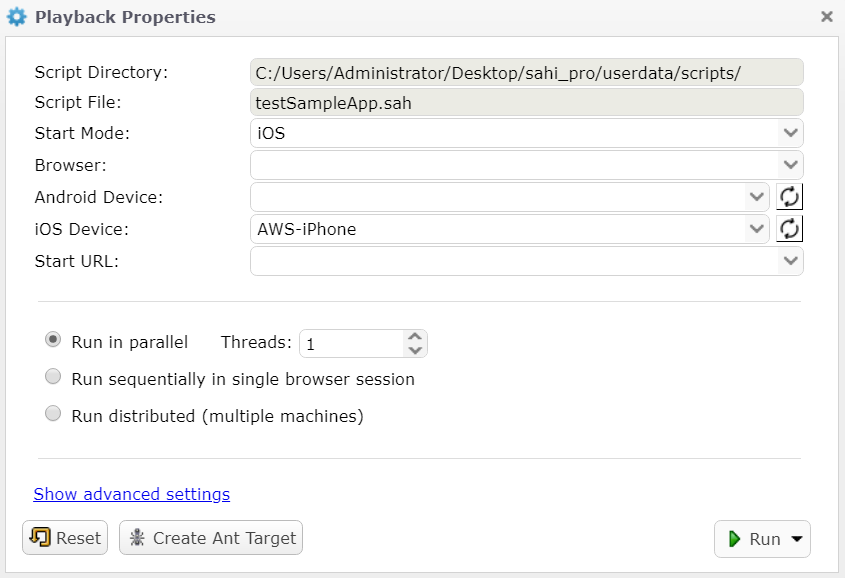
- Click on
-
Open Sahi Pro Script Report for the above executed script.